Hvorfor memes uden AI er sjovere end nogensinde
Nogle gange siger et billede mere end tusind ord. Særligt i en tid, hvor AI-genereret indhold føles oppustet og upersonligt, vinder en spontan vittighed med en skarp pointe. Et godt meme er præcist, nærværende og bygger på hverdagssituationer — det er noget helt andet end glatte AI-outputs.
På Linux kræver det blot et lille værktøj, der lægger tekst på billeder, kommer med skabeloner og starter uden nogen indlæringskurve. Det er præcis her, Memerist leverer hurtighed og enkelhed.
Hvad er Memerist egentlig?
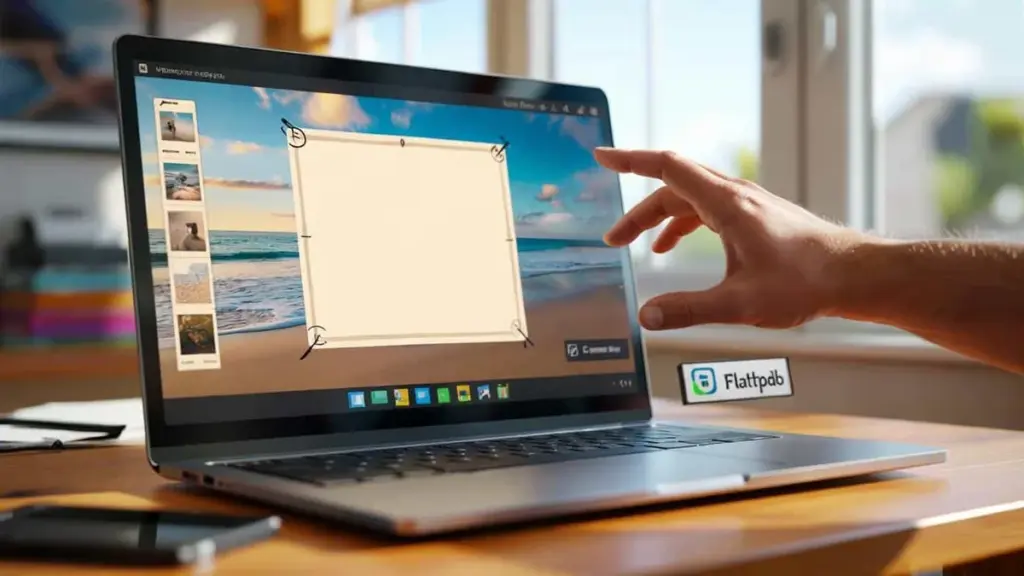
Memerist er en gratis Linux-applikation til at lave memes — enten fra dine egne fotos eller fra et lille bibliotek med færdige skabeloner. Appen fokuserer på det væsentlige: vælg et billede, tilføj tekst, eksportér. Det er sjældent, du behøver mere end det for at skabe noget viralt.
Memerist er gratis, kan installeres via Flatpak på næsten enhver Linux-distribution og kræver ingen registrering.
- Skabelonbibliotek med klassiske meme-motiver
- Mulighed for at tilføje egne billeder til biblioteket
- Tekstlag med rotation og enkle skrifteffekter
- Eksport som PNG eller JPG
- Filtre som høj kontrast og en "Enshitify"-effekt
- Zoom og lagsstyring for tekst og billede
- Realtidsforhåndsvisning under placering og formatering
Installation i to trin
Memerist distribueres via Flathub som en Flatpak-pakke. På den måde fungerer appen uafhængigt af din specifikke distribution.
Metode 1: Via den grafiske softwarehåndtering
Åbn din distributions app-butik, aktivér Flatpak-kilder hvis nødvendigt, søg efter "Memerist" og klik på Installér. Det er hele processen.
Metode 2: Via kommandolinjen
flatpak install flathub io.github.vani_tty1.memerist
Hvis ikonet ikke dukker op i programmenuen bagefter, hjælper det som regel at logge af og ind igen. Derefter vises startikonet som forventet.
Dit første meme på fem minutter
Arbejdsgangen er bevidst holdt enkel, så selve idéen altid er i centrum — ikke teknikken.
- Vælg et billede: Klik på en skabelon, eller tilføj dit eget foto til biblioteket.
- Opret et tekstlag: Klik på "B"-symbolet i sidebjælken og skriv dine linjer.
- Justér position og vinkel: Træk teksten, rotatér den og tilpas størrelsen.
- Sikr læsbarheden: Aktivér kontur eller høj kontrast, så teksten skiller sig ud fra baggrunden.
- Finpudsning: Tilføj yderligere tekstlag til over- og undertekst.
- Eksportér: Klik på "Eksportér", angiv et filnavn, vælg endelse (.png eller .jpg) og gem.
PNG er standardformatet i Memerist. Skift til .jpg, hvis du har brug for en mindre fil eller bredere kompatibilitet.
PNG eller JPG: Hvornår bruger du hvad?
Begge formater virker, men de tjener forskellige formål. Her er et overblik, der hjælper dig med at vælge rigtigt:
| Kriterium | PNG | JPG |
|---|---|---|
| Kvalitet ved tekst og kanter | Meget skarp, tabsfri | Lettere artefakter mulige |
| Filstørrelse | Større | Mindre |
| Transparens | Understøttet | Ikke understøttet |
| Platform-kompatibilitet | Bred, sjældne begrænsninger | Næsten overalt |
| Anbefaling | Bedst til læsbarhed og arkivering | Deling i chats og sociale medier |
Tips til tekst og layout
- Hold det kort og præcist: Én tanke per linje øger gennemslagskraften.
- Stærk kontrast: Lys tekst på mørk baggrund — eller omvendt — undgår forvirring.
- Brug kontur: En tynd sort kant holder bogstaverne adskilt fra baggrunden.
- Bryd lange linjer: Adskil lange ord, så intet presses ud til kanten.
- Skab frirum: Læg ikke tekst hen over ansigter eller fine strukturer.
- Rotatér med måde: En lille hældning giver energi — for meget skaber kaos.
- Hold vandmærket diskret: Synligt, men ikke dominerende.
Begrænsninger du bør kende
Memerist undgår bevidst komplekse funktioner. Perspektivisk forvrængning af tekst mangler, hvilket kan mærkes på skrå flader. Skabelonbiblioteket er lille, men egne billeder er nemme at tilføje. Har du brug for skygger, præcise stier eller lagmasker, er det bedst at efterbehandle i en større editor bagefter.
Sidder teksten ikke perfekt på en skrå flade, kan en let rotation, en neutral bjælke i billedet eller en placering langs den øverste kant hjælpe.
Hurtige alternativer og supplementer
- GIMP til præcis retuschering, stier og masker
- ImageMagick til batchbehandling og automatiserede billedtekster
- Mindre webgeneratorer til spontane skabeloner uden lokal installation
Hvem har størst gavn af Memerist?
Sociale medieteams, community-managere og alle, der reagerer hurtigt på begivenheder, sparer tid. Studerende og undervisere kan skabe visuelle illustrationer til præsentationer uden besvær. Private samtaler drager fordel af kompakte JPG-filer, mens professionelle dokumenter profiterer af den skarpe PNG-eksport.
Praktisk eksempel: Fra feriefoto til viralt meme
Du åbner Memerist og indlæser et strandfoto. Med kontrastfilteret trækker du mere dybde frem i himlen. Øverst sætter du en kort overskrift, nederst pointen. En let rotation giver billedet energi. Eksporteret som JPG ender billedet på 200–400 KB i messengeren og er hos modtageren på få sekunder.
Hvad er Flatpak egentlig?
Flatpak samler en applikation, dens biblioteker og afhængigheder i én pakke. Det betyder, at appen fungerer ens på mange forskellige distributioner og modtager opdateringer centralt fra én kilde. Det forenkler vedligeholdelse, reducerer versionskonflikter og gør installationen hurtigere på friske systemer.
En Flatpak-pakke kan installeres systembredt eller kun for den aktuelle bruger. Det holder testmiljøer rene og undgår pakkekonflikter.
En hurtig tjekliste til hverdagen
- Test idéen: Læs den højt — virker pointen inden for tre sekunder?
- Tjek kontrasten: Zoom ud til 25 % — er teksten stadig læselig?
- Vælg det rigtige format: PNG til arkivering, JPG til deling.
- Afklar rettighederne: Brug egne billeder eller frit tilgængeligt materiale.
Memerist sætter fart på processen og fjerner unødvendige forhindringer. Det fremmer spontan kreativitet og sænker tærsklen for teams, der ikke arbejder med grafiksoftware til daglig.
Vil du have mere kontrol senere, kan du bruge Memerist som første skridt og åbne filen i en professionel editor til finpudsningen. Indgangen forbliver let — uden at begrænse dig, når du er klar til mere.